
Qu’est-ce que Google Workspace ? Fonctionnalités et avantages
Google Workspace, anciennement connu sous le nom de G Suite, est une suite d’outils professionnels conçus pour améliorer la collaboration,

Migrer ses fichiers vers Google Drive implique de manipuler des données sensibles. Il est donc essentiel de garantir un transfert sécurisé, sans perte ni exposition des informations. Google offre des protocoles de chiffrement avancés, sécurisant les fichiers en transit et au repos. Toutefois, la sécurité ne repose pas uniquement sur l’outil : une bonne migration passe par des pratiques rigoureuses, comme la sauvegarde préalable des données et la gestion des permissions d’accès. Ce guide vous accompagne pas à pas pour assurer une transition fluide, quel que soit votre point de départ : stockage local, serveur de fichiers ou autre service cloud. Suivez nos conseils pour une migration efficace et sans risque.
Opter pour Google Drive comme solution de stockage permet de centraliser, sécuriser et organiser ses fichiers avec efficacité. Contrairement aux disques durs locaux ou aux serveurs traditionnels, Drive offre une accessibilité totale : vos documents sont disponibles partout et à tout moment, depuis n’importe quel appareil connecté, sous l’égide de votre compte Google
La sécurité est un atout majeur. Google applique un chiffrement avancé et des contrôles d’accès précis, réduisant les risques de perte, vol ou corruption des données.
De plus, la gestion des droits d’accès permet de partager des fichiers en toute sécurité, en limitant les autorisations selon les besoins. De plus, une expiration des accès peut-être défini lors du partage d’un fichier pour une meilleure maîtrise de l’accès aux informations
Côté organisation, Google Drive facilite l’organisation grâce à un accès multiple à l’information : navigation dans une arborescence de dossiers, filtres par libellés ou utilisation de la recherche avancée. Jamais retrouver une information n’a été aussi simple qu’avec Drive.
Enfin, une migration vers Drive permet également de profiter pleinement de l’écosystème Google Workspace, facilitant ainsi le travail collaboratif.
Cas d’usage courants :
En structurant bien votre migration, vous augmentez la productivité, la sécurité et la facilité de votre gestion documentaire.
Avant de migrer vos données vers Google Drive, il est essentiel de vérifier que l’espace disponible est suffisant. Google propose une offre gratuite de 15 Go, partagée entre Google Drive, Gmail et Google Photos. Si vos besoins dépassent cette capacité, plusieurs forfaits payants sont disponibles :
Les prix sont indicatifs et peuvent évoluer. Consultez le site officiel de Google One pour les tarifs à jour.
Les prix sont indicatifs et peuvent évoluer. Consultez le site officiel de Google One pour les tarifs à jour.
Optimisation de l’espace avant migration
Pour éviter d’acheter plus de stockage que nécessaire, quelques bonnes pratiques s’imposent :
En appliquant ces conseils, vous optimiserez votre espace de stockage et faciliterez votre migration vers Google Drive.
Une migration réussie vers Google Drive passe par une bonne organisation des fichiers. Avant le transfert, il est recommandé de trier et structurer vos documents pour éviter un stockage chaotique.
Méthodes de tri et de classement :
Un classement logique facilite la navigation et la recherche rapide des fichiers. Voici quelques approches efficaces :
Bonnes pratiques de nommage :
Un bon nommage des fichiers améliore leur identification et évite les doublons. Pour une meilleure lisibilité :
En appliquant ces principes, vous assurez une organisation efficace et une gestion simplifiée de vos fichiers sur Google Drive.
Si vous souhaitez migrer vos fichiers d’une source Drive vers un autre Drive d’un autre compte Google, une solution existe : Google Takeout. C’est un outil officiel permettant d’exporter et de migrer facilement ses fichiers Google Drive. Il est particulièrement utile pour transférer un grand volume de données en quelques étapes simples.
Guide pas-à-pas
Accéder à Google Takeout
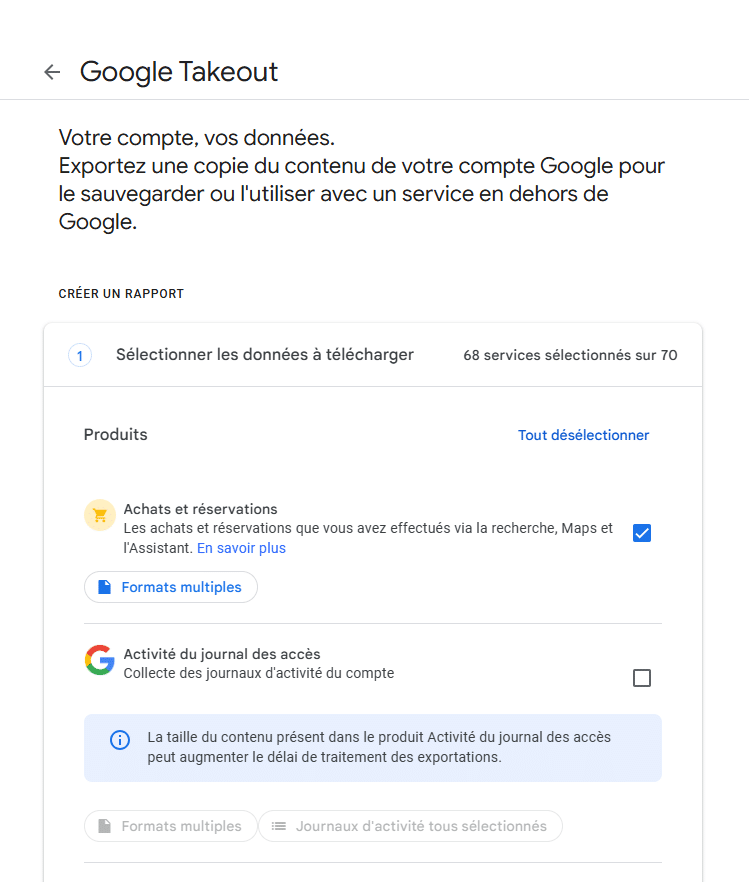
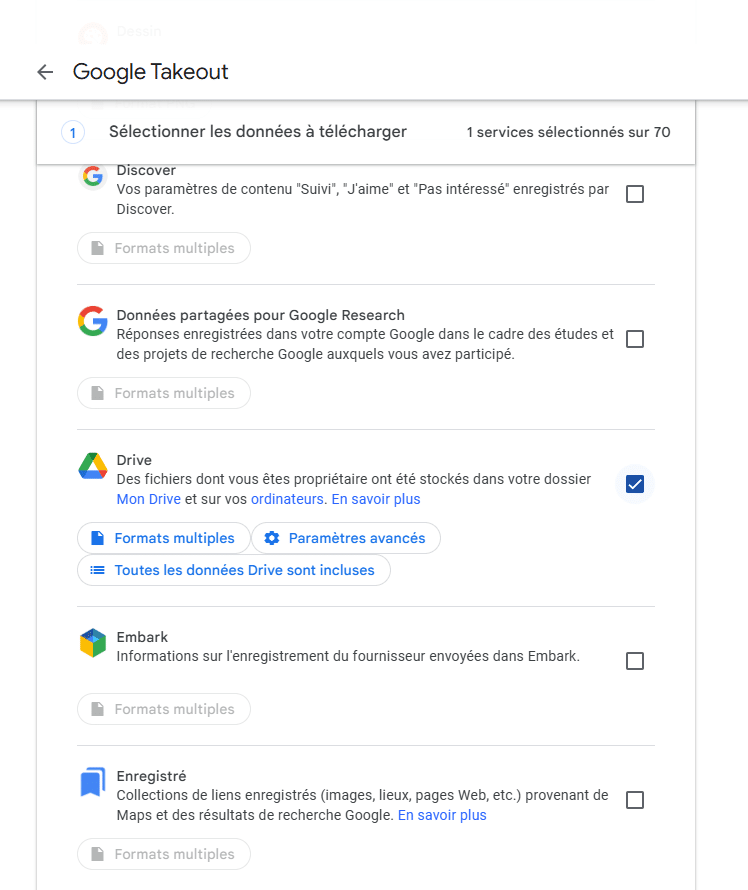
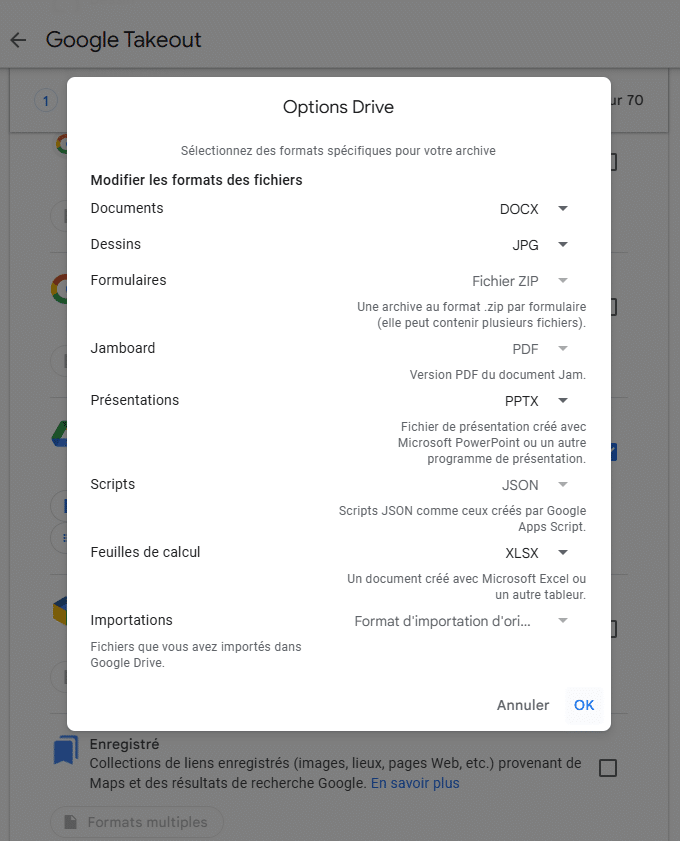
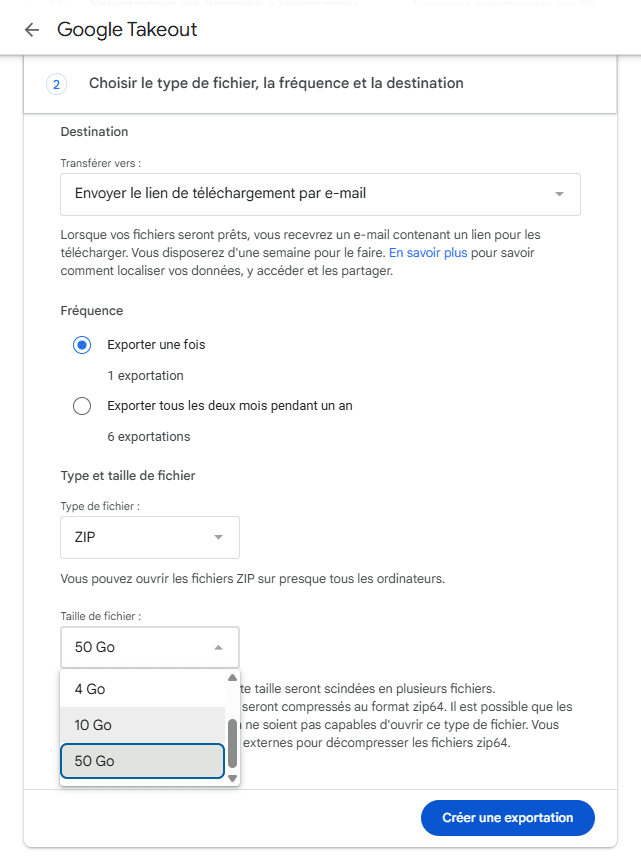
Cliquez sur « Créer une exportation ». Le traitement peut prendre plusieurs heures selon le volume de fichiers.
En suivant ces étapes, votre migration via Google Takeout sera rapide et sécurisée.
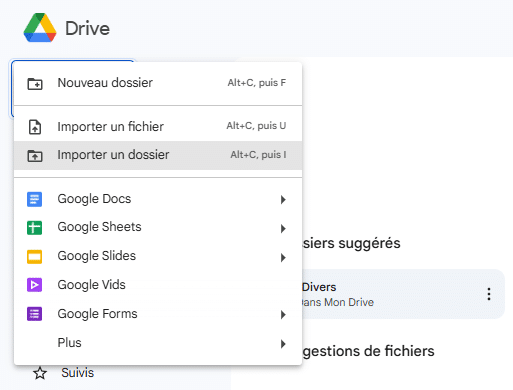
Si vous ne possédez pas déjà un Drive et que vous migrez pour la première fois vos fichiers locaux vers une solution cloud,la migration manuelle via glisser-déposer est une solution simple et efficace. Elle convient particulièrement aux utilisateurs ayant un nombre limité de fichiers à transférer ou souhaitant mieux organiser leurs dossiers au moment du passage vers Google Drive.
Méthode du glisser-déposer :
Vous disposez déjà au sein de votre organisation d’une solution de stockage cloud et vous souhaitez adopter la suite collaborative Google, avec notamment sa solution Google Drive ?
Ces opérations sont plus complexes et peuvent nécessiter d’être accompagnées par des experts et des outils professionnels pour garantir une migration sans perte.
Contactez dès à présent votre expert Inaubi pour faire part de votre projet de migration.
Gestion des permissions après migration :
Après l’upload, il est essentiel de reconfigurer les accès aux fichiers partagés.
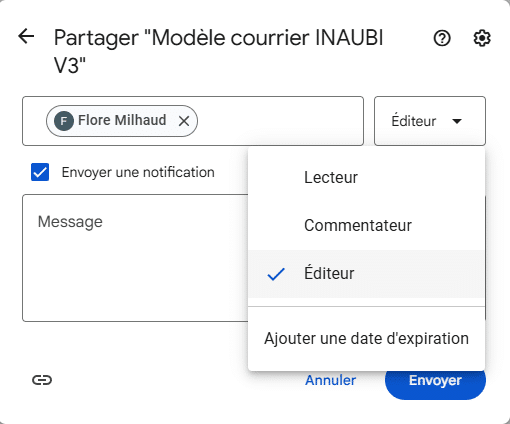
En appliquant ces étapes, votre migration sera fluide et sécurisée, avec un contrôle total sur l’accès aux fichiers.
Après la migration, il est essentiel de s’assurer que tous les fichiers et dossiers ont bien été transférés. Une vérification minutieuse permet d’identifier d’éventuelles erreurs et d’y remédier rapidement.
✅ Checklist de contrôle après migration
🛠 Solutions aux problèmes courants
Un contrôle rigoureux garantit une migration fluide et sans perte de données.
Pour assurer une migration fluide et sécurisée vers Google Drive, il est important d’adopter les bonnes pratiques et d’éviter certaines erreurs fréquentes.
✅ Conseils d’expert
❌ Erreurs à éviter
En suivant ces recommandations, vous garantissez une migration optimisée, sans perte ni confusion.
La durée dépend de plusieurs facteurs : le volume de fichiers, la vitesse de connexion et la méthode utilisée. Un transfert manuel de quelques fichiers prend quelques minutes, tandis qu’une migration via Google Takeout ou un autre outil peut durer plusieurs heures, voire plusieurs jours pour de gros volumes. Une connexion rapide et stable accélérera le processus.
Non, dans la majorité des cas, les partages ne sont pas automatiquement conservés lors de la migration. Pour éviter de les perdre, il est conseillé de les réattribuer après l’importation sur le nouveau compte.
Seuls des outils de migrations professionnels peuvent vous permettre de conserver les permissions lors d’une migration.
Oui, si vous effectuez la migration manuellement via glisser-déposer ou Google Takeout. Cependant, l’achat d’espace supplémentaire peut être nécessaire si votre volume de données dépasse l’offre gratuite de 15 Go. Des outils professionnels de migration peuvent également être payants.
Si un fichier ne s’upload pas, vérifiez votre connexion, assurez-vous qu’il ne dépasse pas la taille maximale autorisée et réessayez. Pour des erreurs persistantes, essayez une autre méthode de transfert (Google Takeout, Drive pour bureau). Si un fichier est corrompu, comparez avec l’original et rechargez-le. Consultez également la corbeille pour retrouver d’éventuels fichiers supprimés par erreur.
Google Workspace, anciennement connu sous le nom de G Suite, est une suite d’outils professionnels conçus pour améliorer la collaboration,
Transférer la propriété d’un fichier Google Drive peut s’avérer essentiel dans de nombreuses situations. Dans un contexte professionnel, cela peut